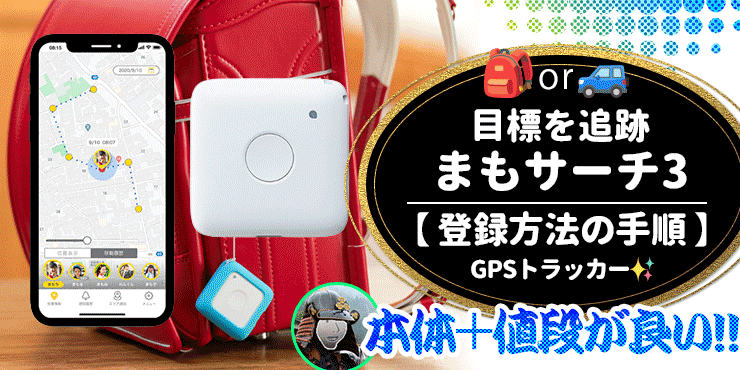
ワケあってGPSトラッカー『まもサーチ3』を購入したので、設定方法などを紹介します😀
【🚩こんな方に向いてるよ 】
・お子さんを追跡したい
・車の盗難対策したい ←今回こちら
・高齢者の迷子対策したい
・ペットの迷子対策したい
・できるだけ安価+メジャーな会社を使いたい
もくじ
GPSトラッカー購入のきっかけ
かっこんがGPSトラッカーを購入したあらすじ👇
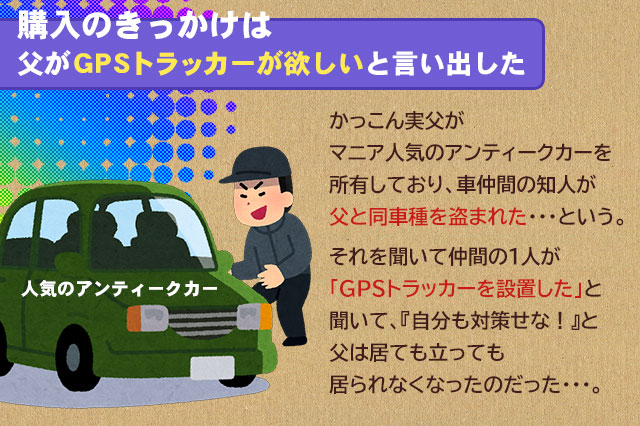
父が「どうしても欲しい!入手してくれ!!」と押してくるものの「GPSトラッカーがどういうモノか?」知識が全く無いかっこん。
Chat GPTに相談してみたところ、意外なことが分かりました。
GPSトラッカーは通信費が必要だよ
まず購入検討の前に知っておくべきこと。
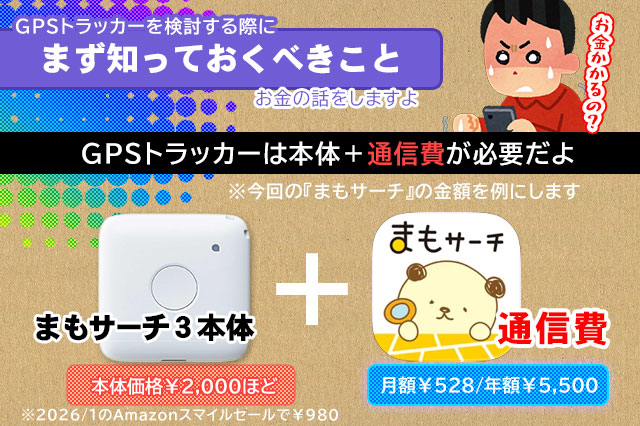
GPSトラッカーは本体に加えて通信費が必要です。
…別途で通信費がかかることに絶望したのですが、
『まもサーチ』の通信費を確認してみると、
| 月額 | 年額 ¥5,500 |
| ¥528 | ¥458(一か月換算で) |
この金額ならば「何かのサブスクに入った」程度のお値段です。この額なら許せる。
…ということで、
父母に通信費の了解をとってから『まもサーチ』をAmazonで購入いたしました。あらすじ終わり。
まもサーチ3と車載ケースを購入
今回はこちらの2点を購入👇
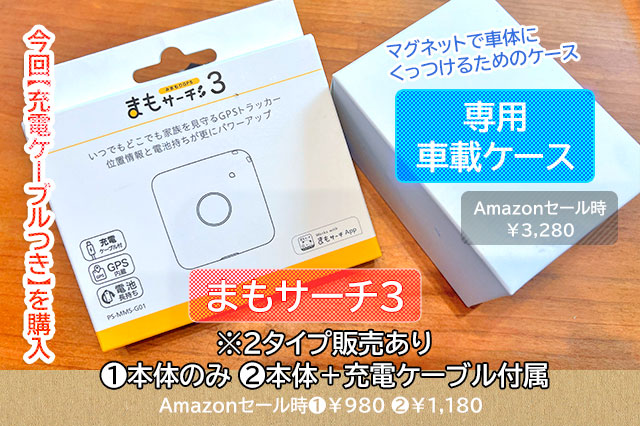
まもサーチは2タイプの販売があります。
| まもサーチ3 | まもサーチ3 |
| 本体のみ ➡Amazonでみる | 充電ケーブル付属 ➡Amazonでみる |
※充電ケーブルはUSB-A⇔ USB-C (既にあるなら購入不要)
さらに、車に貼り付けるための車載ケース。
※お子さんのかばんやランドセルにぶら下げたいのなら、専用のカバーも販売されています。



| まもサーチ3 本体のみ | ソフトカバー のみ | 車載ケース のみ |
今回は充電ケーブル付属ver.を購入しました。パッケージ中身はこんな感じ👇
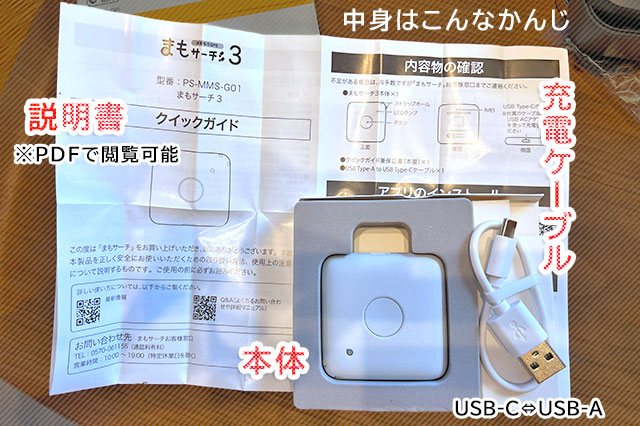
本体のデザインはすっきりシンプル。
本体重量は39g、ややズッシリ。
まもサーチ3の充電は?
つづいて、充電関係のお話を。
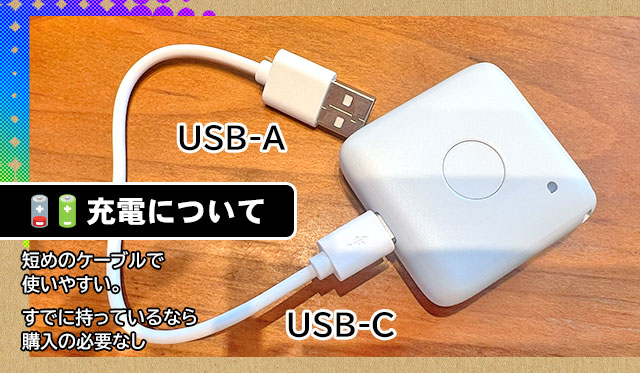
Q. フル充電時間は?➡ 約3時間
Q. どれぐらいもつ? ➡約2か月
Q. 充電切れのお知らせある? ➡ある👇
まもサーチ最大の利点と言ってよいでしょう…充電切れのお知らせをしてくれます!
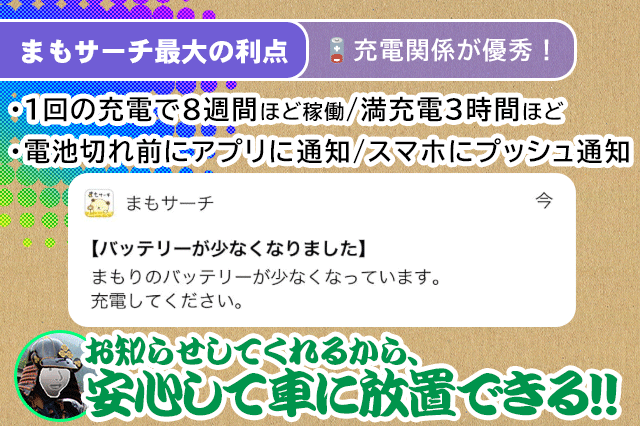
※通知の設定方法は後ほど
『まもサーチ』をインストール
では、まもサーチ登録方法を解説します。
こんな感じで進んでいきます👇
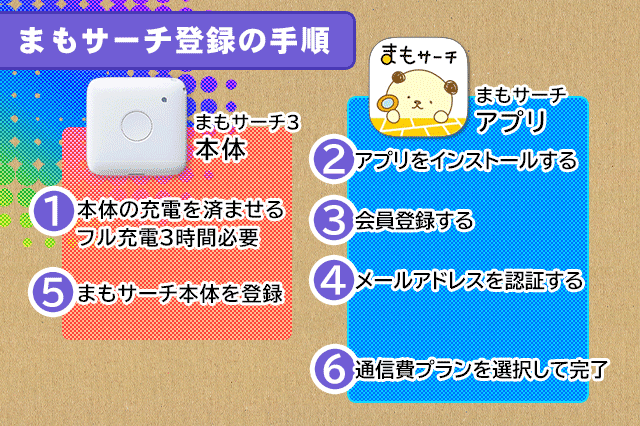
まずはまもサーチ3本体を充電してください(フル充電に3時間)
つづいて、スマホに【まもサーチ】アプリをインストールします。
🚩アプリをインストール
iPhone=まもサーチ|App store
android=まもサーチ|Google Play
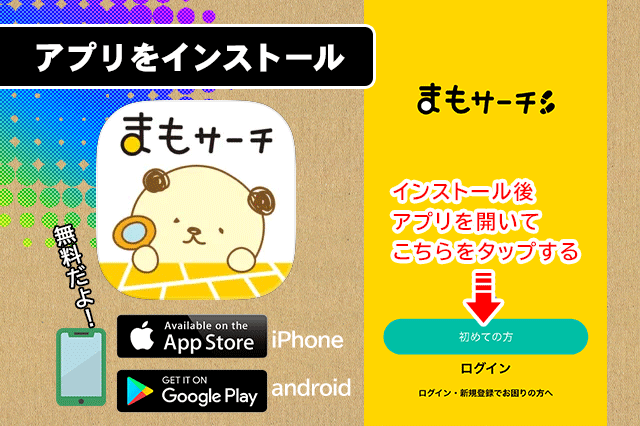
アプリのダウンロード・インストールは無料。
(※通信費は最後に設定します)
アプリを開いて【初めての方へ】をタップして進みます。
❶まもサーチに登録する
新規会員登録をします。
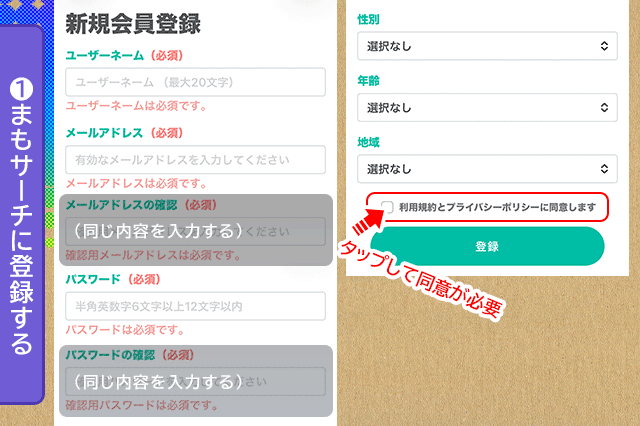
【🚩必要な情報 】
ユーザーネーム(日本語OK)
メールアドレス
パスワード(半角英数字6~12文字)
性別 / 年齢 / 地域
利用規約に同意をタップしてから ➡ 登録
アプリにログインする際は【メアドとパスワード】が必要。メールアドレスとパスワードの両方を忘れるとログインができなくなるそうです、注意して下さい ➡公式の説明ページ
❷認証コードを入力する
つづいて、いま登録したメールアドレスが正しいか?アプリが確認します。
いつもお使いのメールアプリを開いてください。先ほど登録したメアドに📩メールが届いており、数字4ケタの【認証コード】が記載されています。
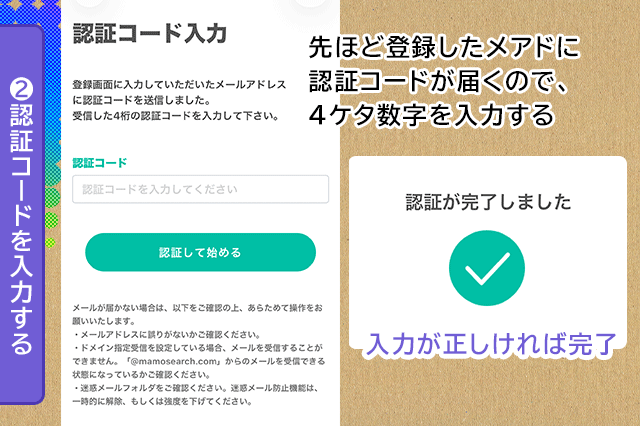
数字4ケタを入力して【 認証して始める 】をタップしてください。
Q.『位置情報の使用』どう設定する?
つづいて表示されるのが👇こちら。
【 位置情報の使用をどう許可するか? 】
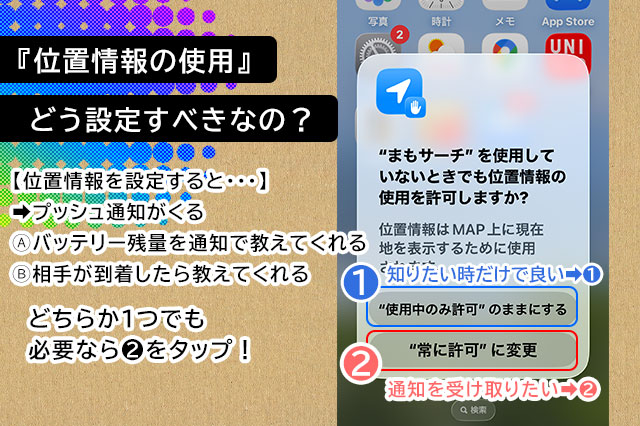
こちら、それぞれメリット・デメリットが大きくあります。
❶使用中のみ (位置情報の使用を) 許可する
| 🙆🏻♀️メリット | 🙅🏻♀️デメリット |
| スマホのバッテリー消費に関係しない | 本体から『充電切れのお知らせ』がプッシュ通知されない ※対策あり➡アプリを開けば『充電切れの通知』が入っている |
❷常に (位置情報の使用を) 許可する
| 🙆🏻♀️メリット | 🙅🏻♀️デメリット |
| アプリを開かなくても本体から『充電切れのお知らせ』がプッシュ通知がくる | スマホのバッテリー消費が激しくなる可能性あり |
「スマホの充電残量は気にしないよ」という方は『❷常に許可する』をオススメ。
または❷をチョイスして、あまりにもバッテリー消費が激しいようなら❶に変更 ➡1日1回はアプリを開いて通知を見る習慣をつければ問題ありません。
❸まもサーチ本体を登録する
メールアドレスの認証が終わったら、
つづいていよいよ『まもサーチ本体を登録』します。
まもサーチのアプリを開いて、
メニュー画面から【購入したまもサーチ本体をメイン管理者として登録する】をタップ
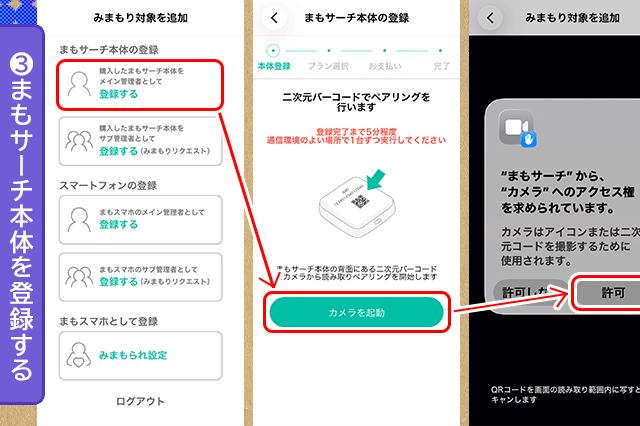
【 カメラを起動 】をタップ ➡「カメラを使用するか?」とスマホが質問してくるので ➡【 許可 】をタップしてください。
スマホのカメラで何を撮影するのか?
まもサーチ3本体のウラ面にある👇二次元バーコードです。
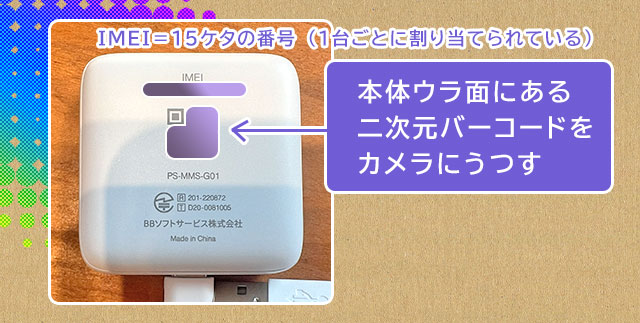
『小さめのQRコード』をカメラの枠におさめるだけでOKです。認証されます。
アプリに【スキャンが完了しました】と表示されます。
登録したメアドに通信費プランを送信する ➡【 送信 】をタップ
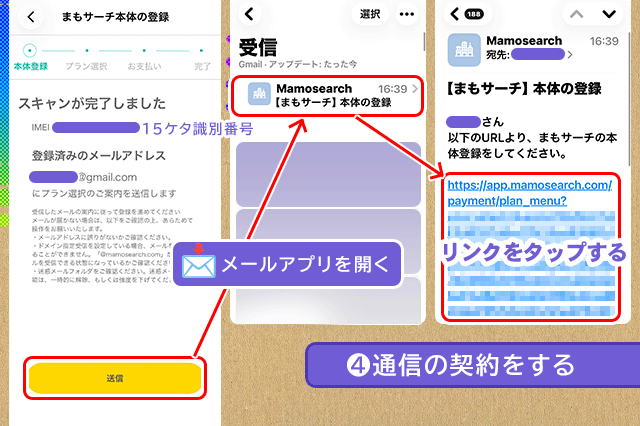
メールアプリを開いてください。
まもサーチから📩メールが届いており、👆長々とURLリンクが記載されているのでタップしてください。
通信費プランを選択する
表示されるのは通信費プランのページです。
【 クレジットカードで登録 】タップして進むと…
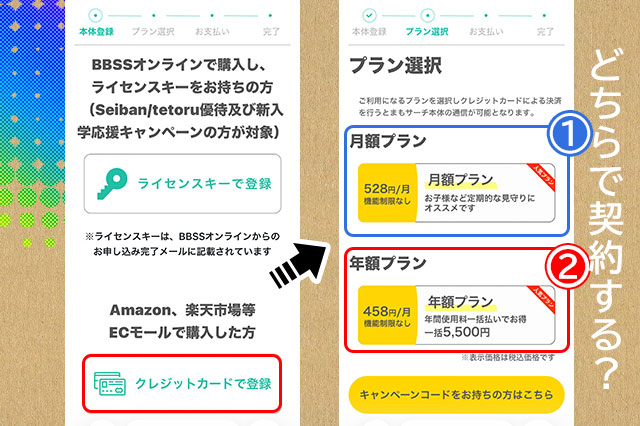
2つの通信費プランから選ぶことになります。
❶月額プラン 528円
❷年額プラン 一括5,500円 / 月換算458円
気楽に始められるのが良いですね😀
プランはどちらにした?我が家は「どうせ一度契約したら、そのまま放置でしょ」とのことで年額をお願いしました(対象が🚙車なので…)
通信利用料金プランを変更したい|公式FAQ
サービスを利用する際にかかる費用は?|公式FAQ
➡年契約は途中解約でも返金は無い
プランを選択したら、カード情報を登録します。
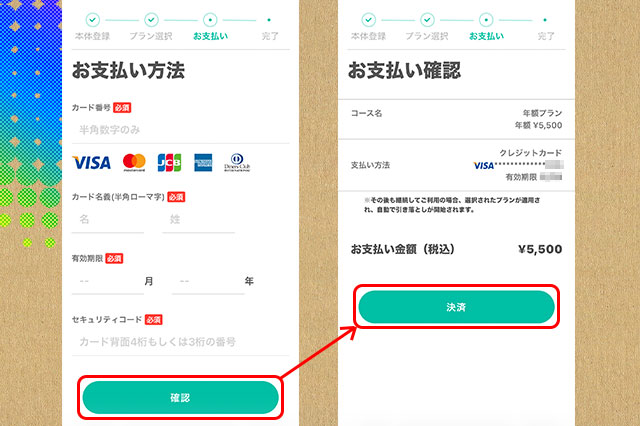
【 確認 】➡【 決済 】をタップして…
登録が完了…あいことば?
これで登録が完了しました。
アプリを開いてみると、現在の位置がさっそく表示されています。
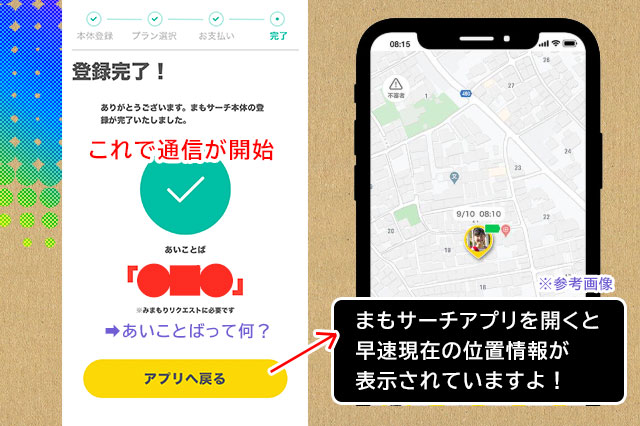
あいことば=3文字が表示されます。
『みまもりリクエストに必要です』とのこと、なんのこと?🤔
ついでに『あいことば』についてご紹介。
まもサーチには『サブ管理者』機能があり👇見守り側を最大5人追加できます。
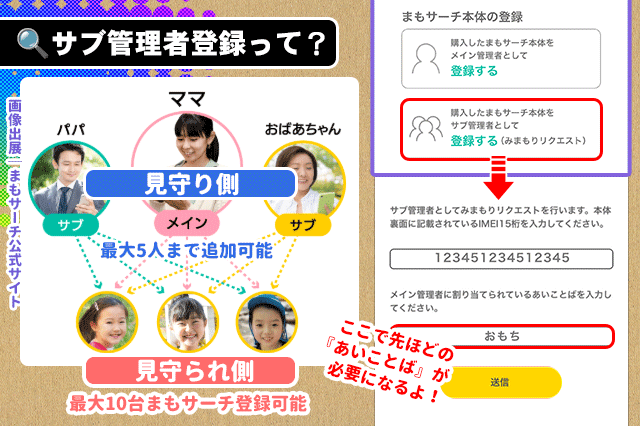
追加したい場合、登録設定の際に『あいことば』が必要です。
ランドセル・かばんに装着👇 ( カバーのみ )
※カラーは全10色あり。ストラップでカバンにぶら下げる
まもサーチ3 専用ソフトカバー ➡Amazonで
まもサーチ3の車載ケース
つづいては、車載ケースのご紹介です。
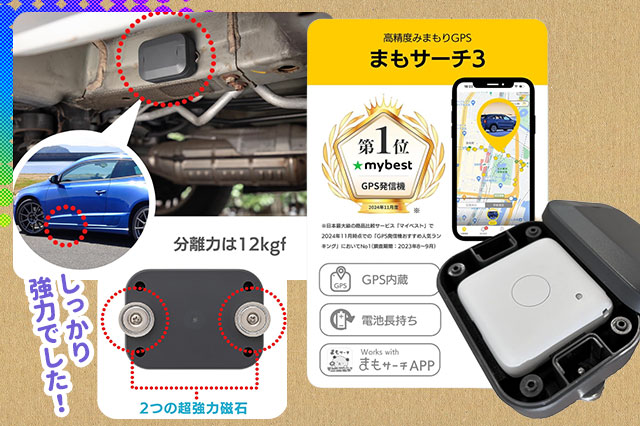
使用環境温度|-10℃ ~ 50℃
まもサーチ3と旧モデル違いは?|公式
車の盗難対策で装着👇( ケースのみ )
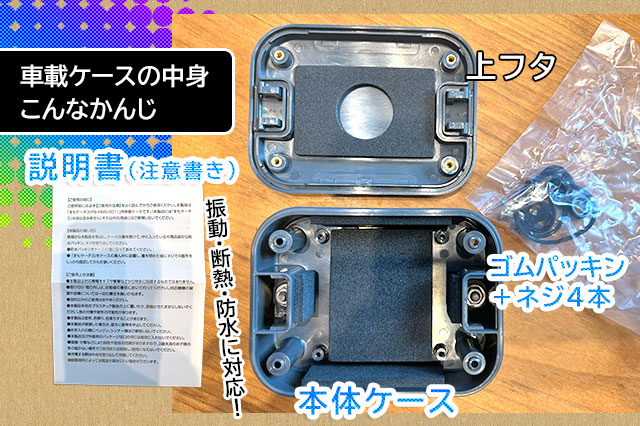
パッケージの中身はこんな感じです。
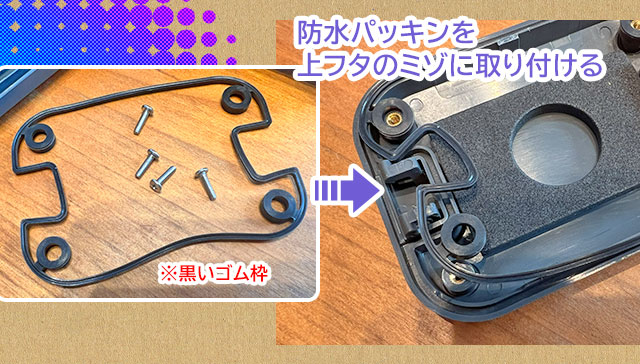
まず最初に、防水パッキンを上フタのミゾに取り付けます。
充電と設定を終えた『まもサーチ3』をセット。

取り外すのが大変なくらいにピッチリ!さすが対振動。
フタをしめて、四方をネジ止めします。
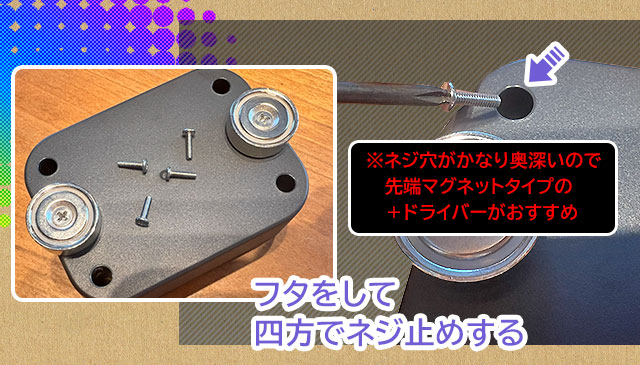
💡難点があり
ネジがとにかく小く、ネジ穴がかなり深い。
ですので、先端マグネット付きの小型+ドライバーをご覧ください。

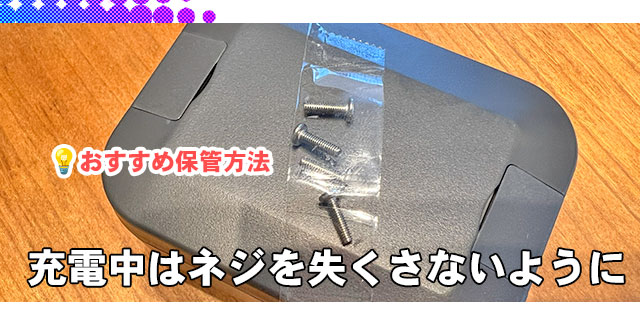
充電で『まもサーチ』を出している間、ネジは👇このようにしておくことをオススメ✨
…ということで父(+母も)、大満足しております。とっても扱いやすいですし、良くできていますよ!
何か難点があるようでしたら、こちらに追記します😀
| まもサーチ3 本体のみ | ソフトカバー のみ | 車載ケース のみ |
【 🚩追記事項 】
※まもサーチはブラウザ閲覧(ログイン)できない。アプリのみで操作・確認する
解約方法について教えて|公式FAQ
サービスを退会したい|公式FAQ
※退会には1つだけペナルティあり、一度登録したメアドは再利用できないそうです。ご注意ください