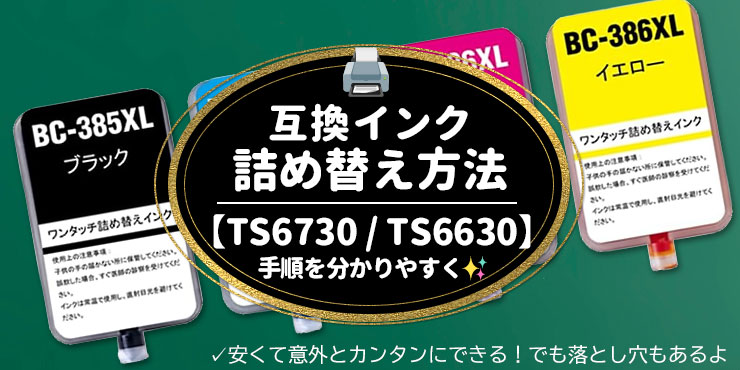
CANONのプリンタTS6630の互換インク詰め替えの手順をご紹介します。
もくじ
互換インク詰め替えに必要なもの
まず、初見では絶対に分からないこと。
互換インク詰め替えに必要なもの以下3点👇
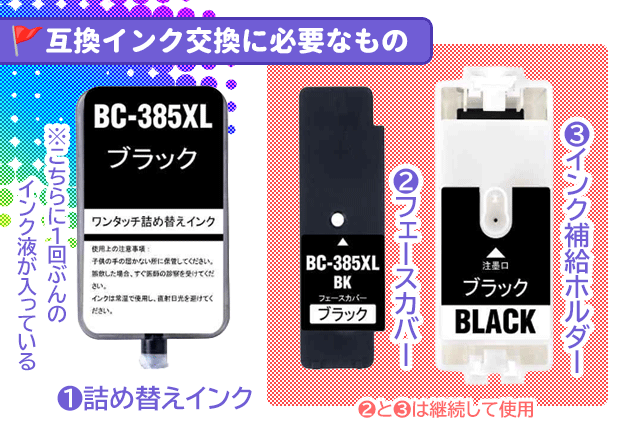
❶ 詰め替えインク =1回限り
❷ 穴あきフェースカバー =使い続ける
❸ インク補給ホルダー =使い続ける
❶はインク交換1回分の液体です。
❷と❸はカートリッジにインクを補給するために必要な『容器』です。
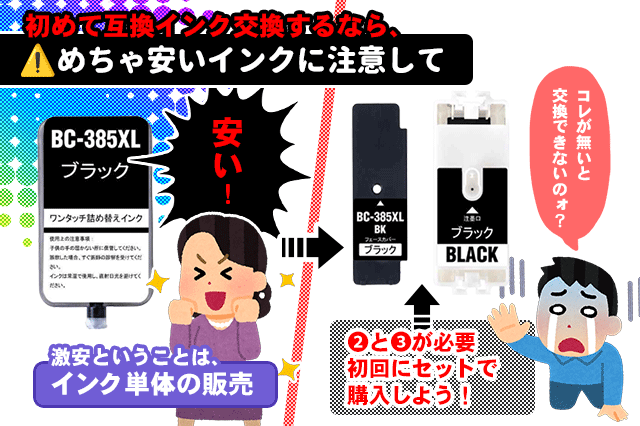
激安な互換インクに注意して
こちらの記事をご覧のみなさんは、互換インクの詰め替えが初めてですよね?
その場合は❷と❸が必要になります。
💡注意していただきたいのが、
激安な互換インクを購入した場合、インク単体の販売の可能性があります。
インクを単体で購入しても、❷と❸が無いとインクを詰めることができません。
なので…
初めて互換インクを詰め替えたい場合は、
必ず❷穴あきカバー+❸補給ホルダーがセットになった商品を購入してください。
例えばこちら👇

こちらのSHOPは『穴あきカバー+補給ホルダーがセット』とは未記入でしたが、付属していました。
確実に入手するならセット売りのこちら👇
👆黒インク3本セットですがこちらをご購入下さい
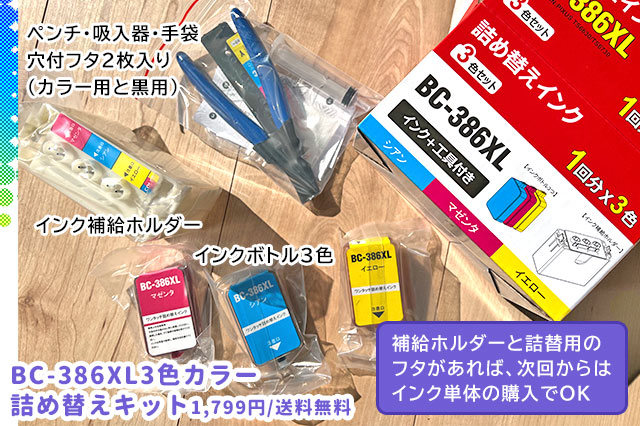
👆カラーインクのセット販売はこんな感じ。
注文後・約2日ほどで届くので、いますぐ欲しい!と思ったタイミングで入手できます。

インク単体で購入する場合
次回以降インクだけ購入するなら👇

【SEASKY】 BC-385XL BC-386XL 詰め替え インクボトル【黒3+青赤黄】¥1,088(Amazon /2026/2時点)
インク詰め替え❶カートリッジを開ける
自己責任でお願いいたします
まず最初に…互換インクを使用することで不具合が起きる可能性があることをご承知おきください。何かトラブルが起きた際、互換インクの購入SHOPへお問い合わせを
今回の一連の作業が『ショート動画』で公開されています。作業前にぜひご確認ください。
【Canon BC-385 BC-386】詰め替えインクでプリンター復活!|YouTube
👆エコッテというSHOPさん。感謝!※BGM音量注意
🚩まずは、プリンターの電源をつけてからフタを開けて、インクカートリッジを取り出します。
TS6630インクタンク取り出す|公式YouTube
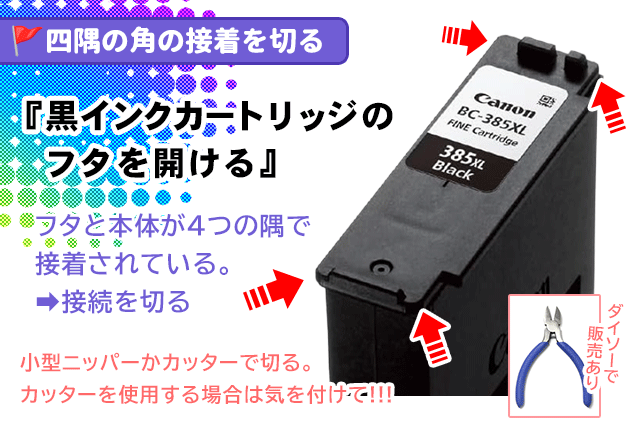
🚩カートリッジの上フタを開けます。
上フタは4つのすみで接着されているので、小型ニッパーかカッターをフタと本体の隙間に挿し込んで、パチンと切ります。※カッターを使う際は『薄い刃』だと危険。大きめのものを使うこと。慎重に作業して!
🚩フタが外れたら、交換用のフタをはめます。
ハマらない場合、上下反転してハメてみて
『カチッ』というしっかりした手ごたえを確認して下さい。
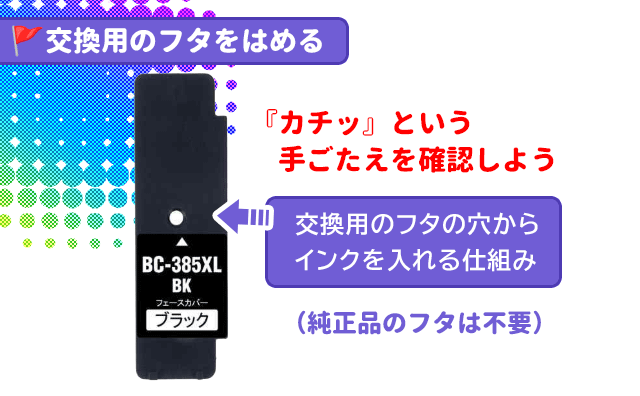
(※取り外した純正品のフタは、もう使いません)
インク詰め替え❷詰め替えインクを入れる
🚩先ほどの黒インクカートリッジを『インク補給ホルダー』にセット 👉上から補給ホルダーのフタをしめます。
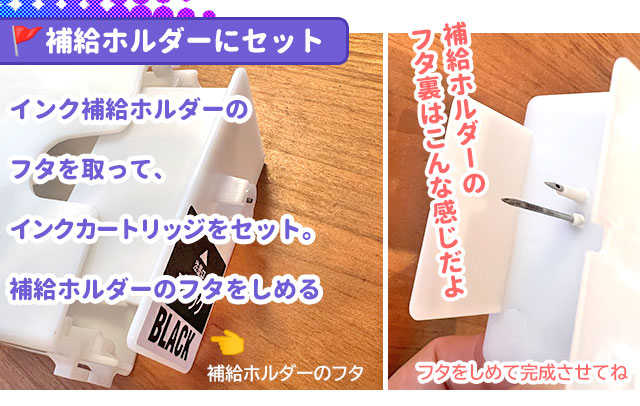
補給ホルダーのフタ裏から針が出ているので、サクッと挿す感じで。しっかりと奥まで挿し込んでください。
~ このあたりからビニール手袋の着用オススメ ~
🚩詰め替えインクの2つ穴を、補給ホルダーの2つ穴に向かってしっかりと挿します。
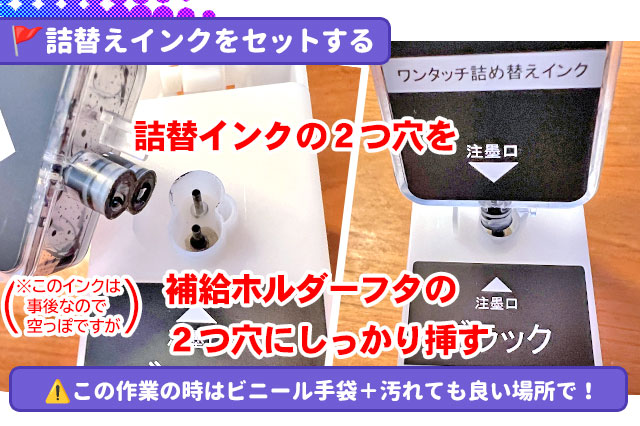
⚠️インク汚れ注意…汚れても良い場所で作業して
どれぐらい注入するの?
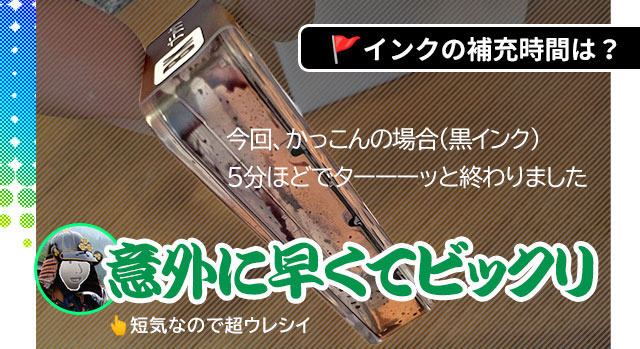
詰め替えインクの注入は意外と早く済んで…5分ほどだったと思います。容器が空っぽなのが確認できたら、引き抜いてください。
注意⚠️吸入器は危険だよ
🚩最後にインクを吸入器で吸入する
補給ホルダーの底にある穴から、吸入器でインクを吸います。
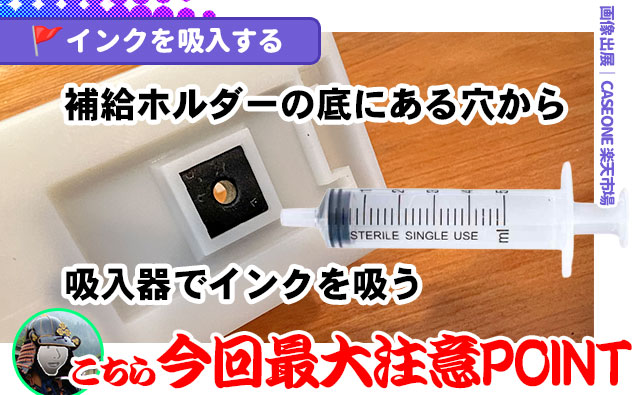
…が、こちらオススメしかねます。
かっこん、ナメて作業したところ失敗してしまい…手を汚しちゃいました😂(ビニ手もしてなかった)
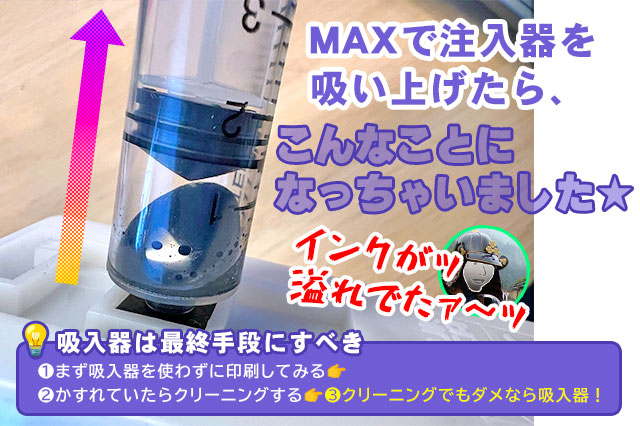
💡吸入器は最終手段にすることをおすすめ
❶まずいったん印刷してみる
❷かすれていたら『クリーニング』
❸クリーニングしてもダメなら吸入器で吸う
💡どうしても吸入器を使いたいなら
吸入器の1/3ほどをゆっくり吸い上げる。いっきに吸うと👆のようにインクが溢れます
インク詰め替え❸メンテナンスツールを開く
インクカートリッジをプリンターにセットして、
🚩クリーニングをします。
アプリ『Canon IJ Printer Assistant Tool』を開いてください。👉PCでワードをコピペして検索すれば呼び出せるよ
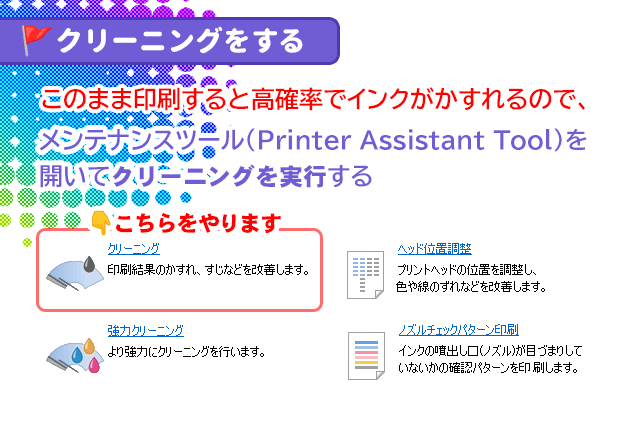
『クリーニング』をクリックします。
インク詰め替え❸-02 クリーニングを実行
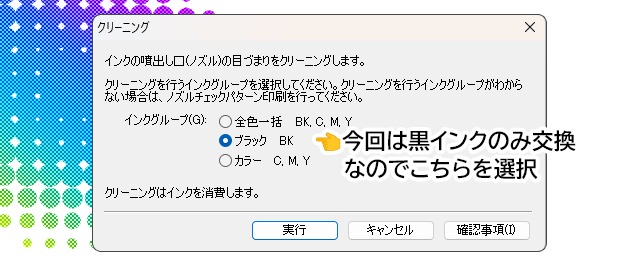
今回交換したインクにチェックし『実行』をクリック。
プリントアウトされた結果を見て、
正常ならば問題なし。異常ならば、もう1回クリーニングを実行してください。
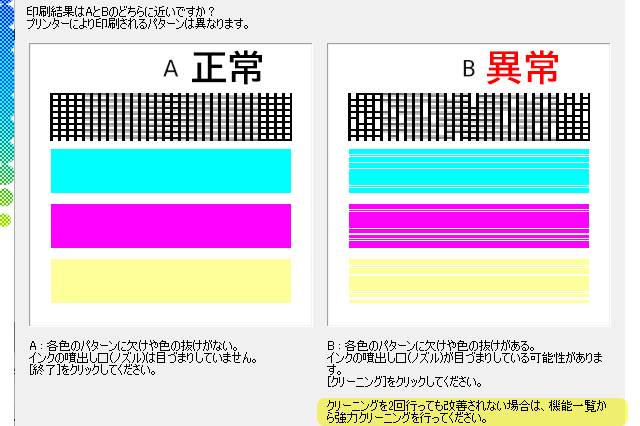
💡2回クリーニングを実行しても改善できなければ👉強力クリーニングを実行。それでもダメなら最終手段…吸入器でインクを吸いあげてください。
実際にやってみてどうだった?
かっこんがやってみた結果…
じつは、クリーニングを実行せず『いきなり本番のプリントアウト』をしたところ、罫線のズレ&印刷のスレが発生しました。
クリーニングを実行してみると、1回目が👇
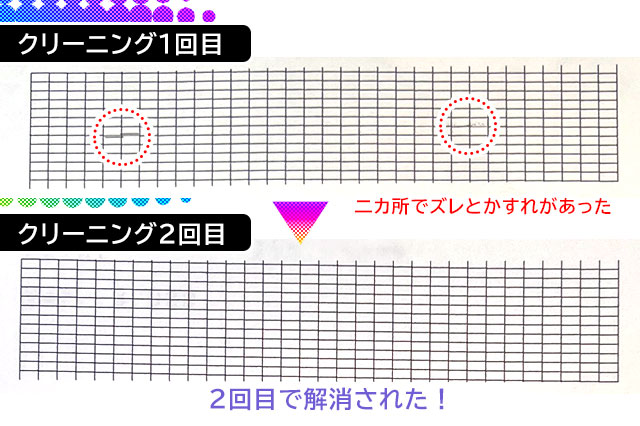
2回目で解消されました👆
未だかつて、互換インクの交換でこんなに綺麗に印刷できたのは初めてです😭…しかも作業がラク!
互換インクがこんなに良いなら、本体のTS6630の購入自体もオススメできます。
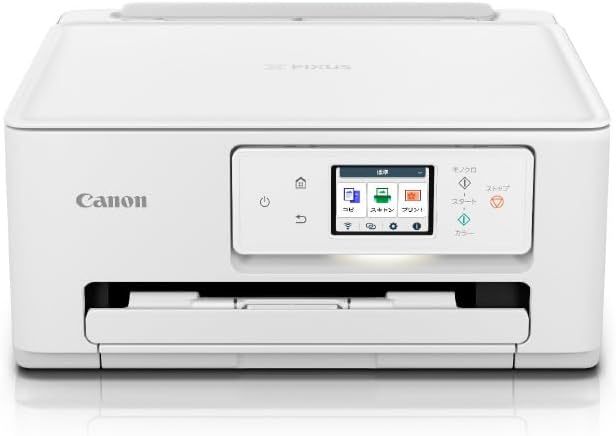
Canon プリンター 複合機 PIXUS TS6630【2023年秋冬モデル】¥16,200(Amazon /2026/2時点)
何か問題が発生した場合はこちらに追記いたします。この価格と手軽さはありがたい🙏🏻